Perché scegliere un SSD NVMe può cambiare il tuo PC
Hai mai desiderato un PC che si avvia in pochi secondi e non si blocca mai? Passare a un SSD NVMe offre proprio questo: avvio più rapido, caricamenti istantanei e un lavoro quotidiano molto più fluido.
In questo articolo ti guidiamo passo passo tra caratteristiche chiave, benchmark reali, affidabilità ed extra utili come heatsink e crittografia. Imparerai anche a usare un comparatore prezzi per trovare le migliori offerte e scegliere l’NVMe giusto per il tuo budget e le tue esigenze. Pronto a migliorare subito la tua esperienza? Con pochi click.
Capire le caratteristiche fondamentali di un SSD NVMe
Interfaccia e fattore di forma
NVMe è il protocollo che sfrutta la connessione PCIe per trasferire dati molto più velocemente rispetto agli SSD SATA. Il formato più comune è M.2 2280 (22 mm x 80 mm), ma esistono varianti più corte (2242, 2260) e le versioni add-in card (AIC). Prima di comprare, verifica lo slot M.2 della tua scheda madre: supporta NVMe? quale generazione PCIe?
Larghezza di banda e velocità pratiche
PCIe Gen3 x4 porta a circa 3.5 GB/s in lettura sequenziale; Gen4 raddoppia fino a ~7 GB/s. Tradurre questi numeri in pratica:
Avvio di Windows e caricamento programmi: passano da decine di secondi a pochi secondi.
Gaming: tempi di caricamento dei livelli e streaming delle texture sostanzialmente ridotti.
Editing video: esportazioni e spostamento di grandi file più rapidi.
Esempi di modelli: Samsung 980 Pro e WD Black SN850 (Gen4 alte prestazioni); Crucial P5 Plus o Samsung 970 EVO Plus come alternative solide.
IOPS e latenza
Gli IOPS (operazioni I/O al secondo) misurano l’efficacia su accessi casuali: fondamentale per avvio, system responsiveness e applicazioni che aprono molti file. La latenza bassissima dell’NVMe (microsecondi contro millisecondi degli HDD) è ciò che dà la sensazione di “reattività” immediata.
Affidabilità: TBW e MTBF
TBW (Total Bytes Written) indica quanto puoi scrivere prima che l’usura diventi significativa; MTBF (Mean Time Between Failures) stima la durata media in ore. Per esempio, un 1 TB consumer può avere TBW nell’ordine di 300–1200 TB; MTBF tipicamente 1–2 milioni di ore. Per chi lavora con video o VM, un TBW più alto è consigliabile.
Consigli pratici rapidi
Se giochi o fai editing, preferisci Gen4 se la tua scheda madre la supporta.
Per notebook compatti, controlla form factor e spazio per heatsink.
Cerca modelli con TBW adeguato al tuo carico di scrittura e mantieni firmware aggiornato.
Proseguiamo esplorando come interpretare i benchmark reali per scegliere il modello più adatto.
2
Prestazioni reali: come interpretare benchmark e test pratici
Capire i numeri non è banale: le velocità di targa sono picchi misurati in condizioni ideali. Qui impari a leggere test concreti per prevedere come un NVMe cambia la tua esperienza quotidiana — dal boot al rendering.
Test utili e cosa misurano
Trasferimento file sequenziale: rivela la banda massima su file grandi (video, backup).
4K random (IOPS): indica reattività su piccoli file, cruciale per avvio e software.
Test misti e sostenuti: mostrano se il drive mantiene le prestazioni sotto carico prolungato (editing, esportazioni).
Tempi di avvio e caricamento giochi: misurano l’impatto reale sul flusso di lavoro o sul gaming.
Prestazioni Estreme
Lexar ARES PRO SSD NVMe PCIe Gen5 1TB
Velocità fino a 14.000 MB/s
Unità PCIe 5.0 pensata per gaming AAA, AI e montaggio video ad alte prestazioni; riduce drasticamente i tempi di caricamento. Include tecnologie di dissipazione termica e software di gestione per stabilità e longevità.
I valori sequenziali (GB/s) sono utili ma spesso illusori: il throttling termico, la cache SLC e la profondità di coda (queue depth) spostano i risultati. Cerca grafici che mostrino prestazioni sostenute nel tempo e test a bassa queue depth (QD1–4) per capire la reattività reale.
Quali test contano per te
Gamer: prova caricamenti reali e streaming texture; attenzione a latenza/IOPS a QD basso.
Professionista (video/VM): guarda throughput sostenuto, test misti e TBW.
Uso domestico/ufficio: tempi di avvio e test 4K random sono più indicativi delle sensazioni d’uso.
Dove trovare benchmark affidabili e come usarli nel comparatore prezzi
Fonti solide: AnandTech, Tom’s Hardware, GamersNexus, Hardware Unboxed; YouTube offre test visivi. Strumenti utili: CrystalDiskMark, PCMark Storage, AS SSD. Quando confronti su un comparatore, filtra per risultati reali (test sostenuti, 4K IOPS), TBW e eventuale throttling termico: non scegliere solo il GB/s di listino.
Nel prossimo paragrafo esploreremo come tradurre queste informazioni nella scelta di un drive che duri davvero: endurance, TBW e comportamento a lungo termine.
3
Affidabilità ed endurance: scegliere un drive che duri
TBW: cosa significa e come usarlo
Il TBW (Total Bytes Written) indica quanti dati puoi scrivere prima che la cella raggiunga la fine della sua vita utile. Non è una sentenza: un TBW di 600 TB su un SSD consumer significa che, scrivendo 100 GB al giorno, il drive durerebbe teoricamente ~16 anni. Valuta sempre TBW insieme agli anni di garanzia offerti dal produttore.
Top per Gaming
Crucial T700 SSD NVMe PCIe Gen5 1TB
Ottimizzato per Microsoft DirectStorage
SSD Gen5 ad alte prestazioni che accelera caricamenti, rendering e lavoro creativo, sfruttando DirectStorage per tempi di risposta più rapidi. Progettato per funzionare al meglio con dissipatori termici della scheda madre.
TLC vs QLC: le celle TLC offrono migliore endurance; le QLC costano meno ma si degradano più in fretta sotto scritture continue.
Controller: un buon controller gestisce l’usura, la raccolta dei blocchi e il garbage collection; questo incide più dei soli GB/s.
DRAM vs DRAM-less: i drive con DRAM mantengono prestazioni sostenute; i DRAM-less usano la Host Memory Buffer o cache SLC temporanea e possono rallentare in scritture prolungate.
Throttling e cache SLC: cosa aspettarsi
Molti NVMe usano cache SLC per accelerare scritture burst; quando la cache è esaurita, le velocità crollano. Questo è cruciale per chi fa rendering o backup massivi: scegli un SSD con ampia cache o alto TBW.
Garanzie, supporto e monitoraggio SMART
Controlla:
anni di garanzia e politica RMA del produttore;
strumenti di monitoraggio: Samsung Magician, WD Dashboard, CrystalDiskInfo o smartctl per Linux.Monitora parametri come Host_Writes, Reallocated_Sector_Ct e Wear_Leveling_Indicator.
Consigli pratici per stimare l’endurance
Stima il tuo carico: scritture medie giornaliere × 365 = TB/anno.
Confronta con TBW e aggiungi margine (x1.5–2) per sicurezza.
Per backup frequenti o carichi intensivi (VM, editing, database) preferisci TLC con DRAM e TBW elevato; per uso quotidiano un QLC economico può bastare.
Nel paragrafo seguente vedremo le caratteristiche extra — heatsink, crittografia e compatibilità — che completano la scelta del drive.
4
Caratteristiche extra che fanno la differenza: heatsink, crittografia e compatibilità
Quando un heatsink è davvero importante
Se lavori con file pesanti (editing, giochi installati su SSD, VM) o il tuo PC è un desktop senza flusso d’aria diretto sull’M.2, un dissipatore può evitare throttling termico. Le moderne NVMe PCIe 4.0/5.0 generano calore: senza raffreddamento le velocità possono scendere drasticamente dopo pochi minuti di carico sostenuto. Per esempio, una sessione di esportazione video di un’ora può far scendere un drive non raffreddato dal picco di 7 GB/s a meno di 1 GB/s.
Scelta dei Professionisti
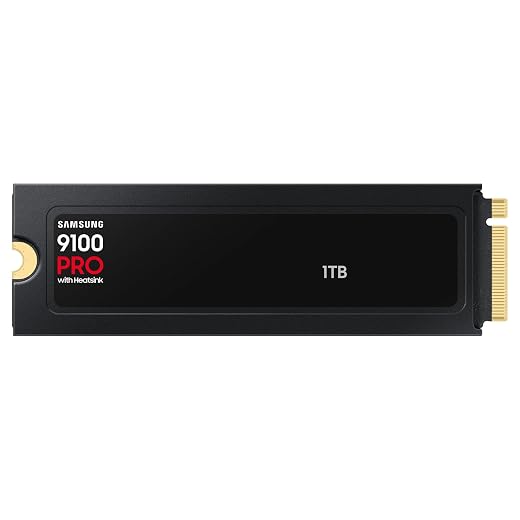
Samsung 9100 PRO SSD PCIe 5.0 1TB con dissipatore
Velocità fino a 14.800/13.400 MB/s
SSD PCIe 5.0 professionale con dissipatore integrato, ideale per editing 4K, AI e gaming estremo senza surriscaldamento. Offre software di gestione per proteggere i dati e monitorare le prestazioni.
TCG Opal / eDrive compatibilità: utile con BitLocker o software di gestione aziendale.
Secure erase e cifratura al volo: permette cancellazioni sicure e prestazioni native.
Verifica nella scheda tecnica del produttore e nelle utility (es. Samsung Magician) se la cifratura è hardware e se è compatibile con il tuo sistema operativo.
Come controllare la compatibilità fisica e logica
Prima di comprare:
Verifica lunghezza M.2 supportata (2242, 2260, 2280, 22110) nel manuale del laptop/motherboard.
Controlla se lo slot è PCIe x4 NVMe (non solo SATA); la documentazione lo specifica.
Attenzione allo spazio: laptop sottili spesso richiedono SSD single-sided; console come PS5 richiedono anche un dissipatore e velocità minime (leggi le linee guida Sony).
Suggerimenti pratici per un’installazione senza sorprese
Spegni e scollega, usa cinturino antistatico; conserva la vite M.2.
Aggiorna BIOS/UEFI prima dell’installazione per miglior compatibilità.
Fai un backup, poi clona o installa il sistema, inizializza il disco in GPT se usi UEFI.
Se trovi problemi, prova l’SSD in un altro slot o PC per isolare cause hardware.
5
Come usare un comparatore prezzi per trovare le migliori offerte
Perché partire dal comparatore
Dopo aver capito cosa conta in un SSD, il comparatore è lo strumento pratico per trasformare la teoria in risparmio reale. Ecco una guida passo‑passo, semplice e concreta.
Passo 1: imposta capacità e fascia di prezzo
Scegli prima capacità e massimale di spesa: ad esempio 500 GB–1 TB se vuoi equilibrio prestazioni/prezzo; 2 TB+ per archiviazione pesante.
Filtri utili: capacità, prezzo minimo/massimo, range di SSD (es. PCIe 4.0/5.0).
Suggerimento pratico: escludi offerte sotto un prezzo sospettosamente basso (potrebbero essere ricondizionati o venditori non autorizzati).
Passo 2: filtra per velocità e caratteristiche
Se ti interessano le prestazioni, cerca specifiche concrete:
PCIe gen (3/4/5), velocità di lettura/scrittura sequenziale, IOPS, TBW.
Esempio: cerca “Samsung 990 Pro 1TB” e confronta i valori reali tra negozi prima di scegliere.
Passo 3: valuta venditore, garanzia e recensioni
Non guardare solo il prezzo:
Controlla se il venditore è autorizzato dal produttore.
Verifica anni di garanzia (5 anni è comune per SSD premium).
Leggi recensioni recenti e considera il punteggio medio; diffida di valutazioni con troppe recensioni identiche.
Alert, offerte lampo e bundle
Sfrutta gli alert per prezzo e le notifiche:
Imposta avvisi sul comparatore per ricevere email o push.
Considera bundle utili (es. SSD + heatsink) ma verifica il prezzo unitario.
Attenzione alle offerte lampo: spesso durano poco e possono nascondere spedizioni costose o venditori terzi.
Controlli finali prima dell’acquisto
Prima di cliccare “compra” confronta il prezzo finale:
Include spedizione, tasse/dazi, costi di restituzione.
Usa cashback o codici sconto della carta per abbassare il prezzo reale.
Confronta almeno 2-3 negozi (es. store ufficiale, marketplace affidabile, rivenditore locale).
Con questi passaggi avrai filtri efficaci e protezioni contro le trappole comuni — nel prossimo paragrafo vedremo quali modelli scegliere in base al tuo profilo d’uso.
6
Scelte consigliate per diversi profili d'uso e fasce di prezzo
Qui trovi raccomandazioni pratiche, pensate per chi vuole evitare errori e scegliere il giusto compromesso tra costo e benefici. Ogni profilo indica capacità suggerita, tipo di memoria, heatsink e budget orientativo.
Miglior rapporto qualità/prezzo
Ideale per chi vuole velocità percepibile senza sprechi.
Capacità suggerita: 500 GB – 1 TB
Tipo memoria: TLC
Heatsink: non sempre necessario (soprattutto nei laptop)
Budget orientativo: medio (50–120€)Consiglio: vale spesso la pena pagare 10–20% in più per un modello con TBW e garanzia migliori.
Gamer
Boot rapidi, caricamenti e tempi di streaming bassi.
Capacità suggerita: 1 TB – 2 TB
Tipo memoria: TLC o top-tier TLC (per IOPS migliori)
Heatsink: consigliato su PS5/PC con slot M.2 vicino ad altri componenti
Budget orientativo: medio‑alto (100–250€)Un esempio pratico per gaming competitivo: scegliere un drive con ottime IOPS per ridurre micro‑stutter.
Miglior rapporto qualità-prezzo
Crucial P310 SSD NVMe PCIe Gen4 1TB
Prestazioni Gen4 fino a 7.100 MB/s
SSD Gen4 pensato per velocizzare avvii, trasferimenti e applicazioni quotidiane, migliorando la reattività del sistema. Buona efficienza energetica e garanzia a lungo termine per uso quotidiano e gaming leggero.
Editing e rendering richiedono throughput sostenuto e alta endurance.
Capacità suggerita: 2 TB+
Tipo memoria: TLC ad alta densità o PCIe Gen4 con controller potente
Heatsink: spesso necessario su workstation
Budget orientativo: alto (200€+)Spendi di più se lavori con file 4K/8K: la differenza sui tempi di export è tangibile.
Grande capacità economica
Archivio locale e backup a basso costo.
Capacità suggerita: 2–4 TB+
Tipo memoria: QLC accettabile per uso read‑heavy
Heatsink: no
Budget orientativo: economico‑medio (sotto 200€ per 2–4 TB)Consiglio: usa QLC per archiviazione, ma tieni backup esterni.
Massime prestazioni
Per chi vuole il top assoluto in velocità e latenza.
Capacità suggerita: 1 TB – 2 TB
Tipo memoria: TLC premium, controller avanzato (PCIe Gen4/5)
Heatsink: obbligatorio su sistemi ad alta intensità
Budget orientativo: molto alto (250€+)Valuta l’investimento se i flussi di lavoro risparmiano tempo produttivo significativo.
Prossimo passo: nella conclusione sintetizzeremo questi consigli e ti daremo una checklist finale per l’acquisto.
Riassunto e consigli pratici per acquistare con serenità
Ripassa le caratteristiche fondamentali (formato, controller, NAND), confronta benchmark reali e valuta endurance e TBW in base all’uso. Usa il comparatore prezzi impostando capacità, interfaccia NVMe, e range di prezzo per eliminare le offerte non adatte.
Dai peso anche a heatsink e compatibilità con la tua scheda madre; leggi recensioni pratiche per capire le prestazioni sostenute. Con i filtri giusti e le informazioni su affidabilità e compatibilità, scegliere l’SSD NVMe ideale diventa semplice. Procedi con fiducia: la soluzione perfetta è a portata di clic. Se serve, chiedi consiglio prima dell’acquisto online ora.
Domanda tecnica: se prendo una scheda madre con slot M.2 PCIe Gen4 e compro un SSD Gen5 tipo Lexar ARES PRO, funzionerà comunque? Ho letto qualcosa sull’autonegotiation ma non è chiarissimo.
Io ho provato un Crucial T700 in una mobo Gen4 e funziona, però chiaramente non sfrutta il pieno potenziale. Se vuoi il massimo serve mobo e CPU compatibili con PCIe 5.0.
Ciao Luca, sì: gli SSD Gen5 sono retrocompatibili con slot Gen4, ma opereranno alle velocità di Gen4. Controlla sempre il BIOS per eventuali impostazioni e compatibilità con heatsink e lunghezza del modulo (2280, ecc.).
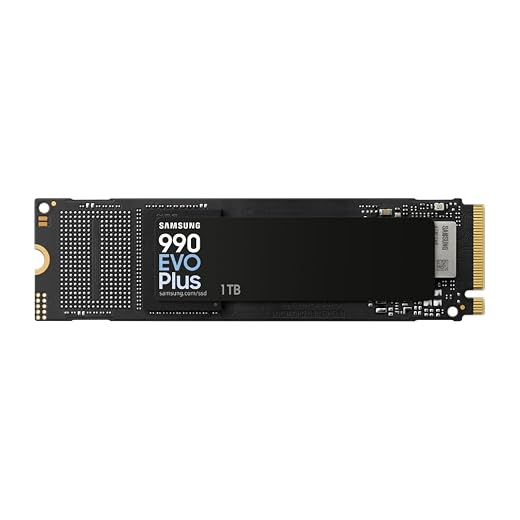
Ho seguito i consigli della sezione ‘Come usare un comparatore prezzi’ e ho trovato il Samsung 990 EVO Plus a un prezzo pazzesco. Consiglio a tutti di impostare gli avvisi di prezzo, funzionano davvero 😉
Grazie Martina! Sì, gli avvisi sono la chiave per cogliere le offerte migliori, specialmente durante i periodi promozionali.
Io ho preso una Lexar ARES PRO Gen5 e dopo il primo aggiornamento firmware sembra volare. Piccolo consiglio: controllate sempre il firmware appena lo installate, a volte risolvono bug importanti. E per i nostalgici: no, non è un floppy disk 😂
Articolo molto utile, grazie!
Ho appena aggiornato il mio desktop con un Samsung 990 EVO Plus 1TB e la differenza è pazzesca: avvio del SO e caricamento dei giochi molto più rapidi.
Mi piacerebbe che ci fosse un confronto diretto tra 990 EVO Plus e Crucial T700 per chi usa anche applicazioni di editing video pesanti.
Un’altra cosa: qualcuno ha esperienza sull’efficacia dei dissipatori integrati vs quelli aftermarket?
PS: ottimi i consigli sul comparatore prezzi, mi hanno salvato un 15% sull’acquisto.
Ciao Marco, grazie per il feedback! Sul confronto: il 990 EVO Plus ha ottime prestazioni sequenziali e latenza bassa, mentre il T700 punta molto sul throughput in scenari sostenuti (ideale per editing). Per temperatures, un dissipatore attivo o ben ventilato aiuta soprattutto con trasferimenti prolungati.
Confermo: per lavori lunghi (render ecc.) il T700 resta più costante. Ma per gaming puro il 990 è più che sufficiente.
Io uso il 990 + un semplice heatsink aftermarket e ho visto cali di throttling quasi nulli. Dipende molto dal case e dal flusso d’aria. 👍
Bell’articolo, chiaro e pratico. Ho seguito i consigli per il comparatore prezzi e ho preso un Crucial P310 1TB per il mio portatile: veloce, economico e si è installato senza problemi. Boot in 10s 😅
Molto divertente leggere la parte sulle caratteristiche extra 😂
Io guardo sempre se hanno heatsink integrato: non voglio scaldare il portatile a livello sauna.
Detto ciò, qualcuno ha testato il Samsung 9100 PRO con dissipatore? Sembra perfetto per i PC da gioco compatti.
E poi: la crittografia hardware è davvero utile o è più marketing?
Il 9100 PRO è ottimo, ma ricorda: alcuni dissipatori possono impedire l’installazione in portatili o mobo con slot vicini. Controlla le dimensioni!
Per la crittografia: utile se perdi il laptop o subisci furto. Altrimenti, per uso normale, è più una cosa ‘nice to have’.
Io la uso su macchine aziendali: mi ha salvato quando hanno rubato un portatile (drive cifrato -> dati al sicuro).
Aggiungo: verifica la compatibilità del tuo sistema con OPAL se vuoi usare la crittografia senza dipendere da software di terze parti.
Ciao Federica, il 9100 PRO con dissipatore è pensato proprio per case compatti: mantiene tempi di throttling molto più alti prima di calare. La crittografia hardware (AES) è utile se tieni dati sensibili: riduce l’overhead rispetto alla crittografia software.
Nel segmento Gen5 vedo spesso Lexar ARES PRO e Crucial T700 consigliati. Qualcuno che li possiede può dirmi quale mantiene meglio le prestazioni sotto carichi continui? Sto valutando per editing foto RAW a raffica.
Ciao Anna, in genere il T700 è ottimizzato per throughput sostenuto e gestione del thermal, mentre Lexar ARES PRO punta su picchi molto alti. Per editing a raffica il T700 potrebbe essere leggermente più stabile, ma dipende molto dal modello specifico e dalla gestione termica del tuo sistema.
Ho montato un Crucial P310 1TB nel mio laptop (M.2 2280) e nessun problema, ha migliorato i tempi di risposta. Per chi ha portatili più vecchi: controllate lo spazio fisico e lo spessore perché alcuni dissipatori possono non entrare.
Piccola nota: il P310 è conveniente ma non aspettatevi magie rispetto ai top Gen5.
Grazie per la segnalazione Carlo. Ottimo punto sul form factor: 2230/2242/2280 sono i più comuni, verifica prima di comprare.
Confermato. Ho dovuto togliere l’HDD caddy per far posto al modulo con dissipatore. Occhio al manuale del laptop!
Mah, tutta questa corsa ai GB/s mi pare un pochino esagerata per l’utente medio. Perfino la pubblicità dei Gen5 sembra più marketing che reale beneficio.
Io cerco solo qualcosa di affidabile che duri: TBW alto, buon supporto firmware e prezzi sensati.
Non capisco chi spende un occhio per 0.5 ms in meno 😑
Hai ragione su un punto: molti upgrade sono più evidenti in scenari professionali. L’articolo cerca di coprire anche endurance e TBW per chi punta alla durabilità. Per l’utente medio Gen4 resta ancora un eccellente compromesso.
Io l’ho presa solo per ridurre i tempi di backup e lo uso anche per vm: credimi, cambia la vita (ma capisco il tuo punto!).
Concordo, Paolo. Ho un Crucial P310 e va che è una meraviglia per lavori quotidiani e durata. No fronzoli, tanta sostanza.
Suggerimento pratico: se ti interessa l’endurance, guarda le specifiche TBW e la garanzia. Prodotti come Samsung e Crucial di solito hanno buoni dati e aggiornamenti firmware regolari.
Per i giocatori competitivi però ogni millisecondo conta… dipende dall’uso insomma.
Ok grazie a tutti — volevo solo sfogarmi 😂
Bell’approfondimento sulla sezione ‘Affidabilità ed endurance’.
Qualche domanda pratica:
– Come interpretare TBW rispetto alla vita reale dell’SSD?
– La garanzia è legata al TBW o agli anni?
– Vale la pena pagare di più per un modello con crittografia hardware integrata?
Grazie in anticipo, sono un po’ a piedi con le specifiche…
Aggiungo che TBW è solo indicativo: nell’uso normale molti SSD superano di gran lunga il TBW dichiarato. Però è una buona metrica per confrontare modelli.
Se vuoi ti posso mandare il link di una tabella comparativa che uso per valutare TBW vs prezzo, mi ha aiutato molto!
Un consiglio pratico: per uso casalingo, anche un modello con TBW moderato è sufficiente; per server o workstation, orientati su TBW elevato e supporto enterprise.
Ciao Silvia: TBW (Terabytes Written) indica quanti terabyte puoi scrivere prima che l’usura teorica raggiunga il limite. La garanzia può essere basata su tempo (es. 5 anni) o TBW, dipende dal produttore — controlla entrambe. Per la crittografia hardware: se gestisci dati sensibili o usi il laptop in ambienti a rischio, sì, può valere la pena.





Domanda tecnica: se prendo una scheda madre con slot M.2 PCIe Gen4 e compro un SSD Gen5 tipo Lexar ARES PRO, funzionerà comunque? Ho letto qualcosa sull’autonegotiation ma non è chiarissimo.
Io ho provato un Crucial T700 in una mobo Gen4 e funziona, però chiaramente non sfrutta il pieno potenziale. Se vuoi il massimo serve mobo e CPU compatibili con PCIe 5.0.
Ciao Luca, sì: gli SSD Gen5 sono retrocompatibili con slot Gen4, ma opereranno alle velocità di Gen4. Controlla sempre il BIOS per eventuali impostazioni e compatibilità con heatsink e lunghezza del modulo (2280, ecc.).
Ho seguito i consigli della sezione ‘Come usare un comparatore prezzi’ e ho trovato il Samsung 990 EVO Plus a un prezzo pazzesco. Consiglio a tutti di impostare gli avvisi di prezzo, funzionano davvero 😉
Grazie Martina! Sì, gli avvisi sono la chiave per cogliere le offerte migliori, specialmente durante i periodi promozionali.
Io ho preso una Lexar ARES PRO Gen5 e dopo il primo aggiornamento firmware sembra volare. Piccolo consiglio: controllate sempre il firmware appena lo installate, a volte risolvono bug importanti. E per i nostalgici: no, non è un floppy disk 😂
Articolo molto utile, grazie!
Ho appena aggiornato il mio desktop con un Samsung 990 EVO Plus 1TB e la differenza è pazzesca: avvio del SO e caricamento dei giochi molto più rapidi.
Mi piacerebbe che ci fosse un confronto diretto tra 990 EVO Plus e Crucial T700 per chi usa anche applicazioni di editing video pesanti.
Un’altra cosa: qualcuno ha esperienza sull’efficacia dei dissipatori integrati vs quelli aftermarket?
PS: ottimi i consigli sul comparatore prezzi, mi hanno salvato un 15% sull’acquisto.
Ciao Marco, grazie per il feedback! Sul confronto: il 990 EVO Plus ha ottime prestazioni sequenziali e latenza bassa, mentre il T700 punta molto sul throughput in scenari sostenuti (ideale per editing). Per temperatures, un dissipatore attivo o ben ventilato aiuta soprattutto con trasferimenti prolungati.
Confermo: per lavori lunghi (render ecc.) il T700 resta più costante. Ma per gaming puro il 990 è più che sufficiente.
Io uso il 990 + un semplice heatsink aftermarket e ho visto cali di throttling quasi nulli. Dipende molto dal case e dal flusso d’aria. 👍
Bell’articolo, chiaro e pratico. Ho seguito i consigli per il comparatore prezzi e ho preso un Crucial P310 1TB per il mio portatile: veloce, economico e si è installato senza problemi. Boot in 10s 😅
Molto divertente leggere la parte sulle caratteristiche extra 😂
Io guardo sempre se hanno heatsink integrato: non voglio scaldare il portatile a livello sauna.
Detto ciò, qualcuno ha testato il Samsung 9100 PRO con dissipatore? Sembra perfetto per i PC da gioco compatti.
E poi: la crittografia hardware è davvero utile o è più marketing?
Il 9100 PRO è ottimo, ma ricorda: alcuni dissipatori possono impedire l’installazione in portatili o mobo con slot vicini. Controlla le dimensioni!
Per la crittografia: utile se perdi il laptop o subisci furto. Altrimenti, per uso normale, è più una cosa ‘nice to have’.
Io la uso su macchine aziendali: mi ha salvato quando hanno rubato un portatile (drive cifrato -> dati al sicuro).
Aggiungo: verifica la compatibilità del tuo sistema con OPAL se vuoi usare la crittografia senza dipendere da software di terze parti.
Ciao Federica, il 9100 PRO con dissipatore è pensato proprio per case compatti: mantiene tempi di throttling molto più alti prima di calare. La crittografia hardware (AES) è utile se tieni dati sensibili: riduce l’overhead rispetto alla crittografia software.
Nel segmento Gen5 vedo spesso Lexar ARES PRO e Crucial T700 consigliati. Qualcuno che li possiede può dirmi quale mantiene meglio le prestazioni sotto carichi continui? Sto valutando per editing foto RAW a raffica.
Ciao Anna, in genere il T700 è ottimizzato per throughput sostenuto e gestione del thermal, mentre Lexar ARES PRO punta su picchi molto alti. Per editing a raffica il T700 potrebbe essere leggermente più stabile, ma dipende molto dal modello specifico e dalla gestione termica del tuo sistema.
Ho montato un Crucial P310 1TB nel mio laptop (M.2 2280) e nessun problema, ha migliorato i tempi di risposta. Per chi ha portatili più vecchi: controllate lo spazio fisico e lo spessore perché alcuni dissipatori possono non entrare.
Piccola nota: il P310 è conveniente ma non aspettatevi magie rispetto ai top Gen5.
Grazie per la segnalazione Carlo. Ottimo punto sul form factor: 2230/2242/2280 sono i più comuni, verifica prima di comprare.
Confermato. Ho dovuto togliere l’HDD caddy per far posto al modulo con dissipatore. Occhio al manuale del laptop!
Mah, tutta questa corsa ai GB/s mi pare un pochino esagerata per l’utente medio. Perfino la pubblicità dei Gen5 sembra più marketing che reale beneficio.
Io cerco solo qualcosa di affidabile che duri: TBW alto, buon supporto firmware e prezzi sensati.
Non capisco chi spende un occhio per 0.5 ms in meno 😑
Hai ragione su un punto: molti upgrade sono più evidenti in scenari professionali. L’articolo cerca di coprire anche endurance e TBW per chi punta alla durabilità. Per l’utente medio Gen4 resta ancora un eccellente compromesso.
Io l’ho presa solo per ridurre i tempi di backup e lo uso anche per vm: credimi, cambia la vita (ma capisco il tuo punto!).
Concordo, Paolo. Ho un Crucial P310 e va che è una meraviglia per lavori quotidiani e durata. No fronzoli, tanta sostanza.
Suggerimento pratico: se ti interessa l’endurance, guarda le specifiche TBW e la garanzia. Prodotti come Samsung e Crucial di solito hanno buoni dati e aggiornamenti firmware regolari.
Per i giocatori competitivi però ogni millisecondo conta… dipende dall’uso insomma.
Ok grazie a tutti — volevo solo sfogarmi 😂
Bell’approfondimento sulla sezione ‘Affidabilità ed endurance’.
Qualche domanda pratica:
– Come interpretare TBW rispetto alla vita reale dell’SSD?
– La garanzia è legata al TBW o agli anni?
– Vale la pena pagare di più per un modello con crittografia hardware integrata?
Grazie in anticipo, sono un po’ a piedi con le specifiche…
Aggiungo che TBW è solo indicativo: nell’uso normale molti SSD superano di gran lunga il TBW dichiarato. Però è una buona metrica per confrontare modelli.
Se vuoi ti posso mandare il link di una tabella comparativa che uso per valutare TBW vs prezzo, mi ha aiutato molto!
Un consiglio pratico: per uso casalingo, anche un modello con TBW moderato è sufficiente; per server o workstation, orientati su TBW elevato e supporto enterprise.
Ciao Silvia: TBW (Terabytes Written) indica quanti terabyte puoi scrivere prima che l’usura teorica raggiunga il limite. La garanzia può essere basata su tempo (es. 5 anni) o TBW, dipende dal produttore — controlla entrambe. Per la crittografia hardware: se gestisci dati sensibili o usi il laptop in ambienti a rischio, sì, può valere la pena.